





본문 바로가기Skip to main content
Windows PC 앱
무료 데모 판

하나의 컴퓨터, 두 명의 일자리.

할 일을 적으면 AI가 내 화면이 아닌 별도 작업 공간에서 처리합니다.

Windows 11 Pro 이상, 24H2 이상 버전에서 사용합니다. Home에서는 사용할 수 없습니다.

스마트 앱 컨트롤이 켜진 PC에는 설치할 수 없습니다.

확인: 설정 > 개인 정보 및 보안 > Windows 보안 > 앱 및 브라우저 컨트롤

v0.141.218 · 10.5 MB

화면 맨 위 Luvo 바에 할 일을 입력한 모습

별도의 작업 공간

AI가 일하는 동안 바에는 'AI 작업 중'과 [중지]가 보입니다.

Luvo 바 아래에 'AI 작업 중'과 [중지]가 표시된 모습

확인이 필요할 때

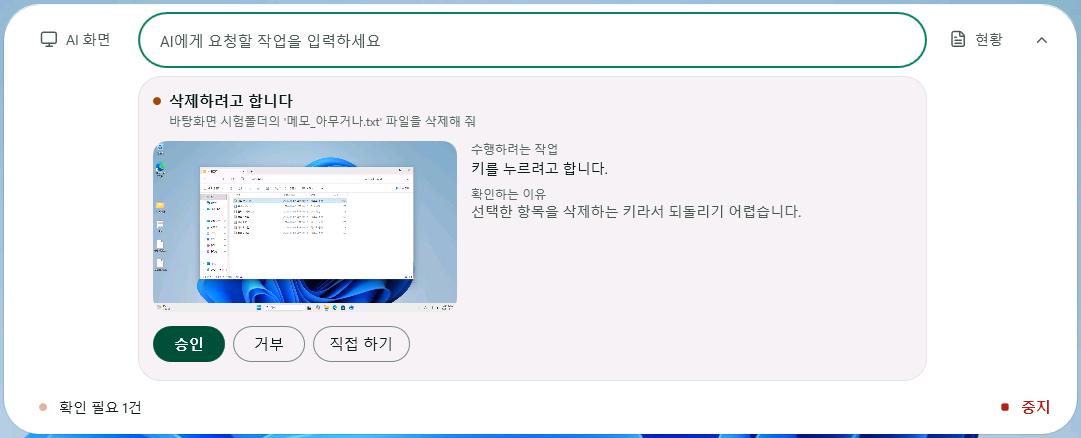
작업 중 바에 확인 카드가 뜨면 내용을 보고 [승인] 또는 [거부]를 선택하세요. 선택하기 전에는 작업이 진행되지 않습니다.

Luvo 바에 '삭제하려고 합니다' 확인 카드와 [승인] [거부] [직접 하기]가 표시된 모습

작업 완료 알림

작업이 끝나면 바에 완료 알림이 뜹니다.

Luvo 바 아래에 '작업이 완료되었습니다. 열어서 결과를 확인하세요.'와 [현황 보기]가 표시된 모습

결과는 파일로

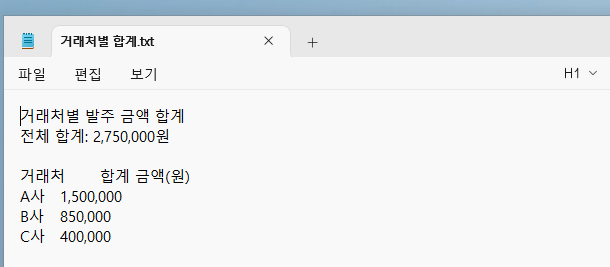
결과 파일을 열어 내용을 확인하세요.

메모장에서 연 결과 파일 거래처별 합계.txt(거래처별 합계와 전체 합계 2,750,000원)

처음 쓰는 순서

  1. 1

    다운로드해 설치합니다

    Windows 경고가 나옵니다. 아래 설치 안내를 따르세요.

  2. 2

    Anexton 계정으로 로그인하고 동의합니다

    처음 실행하면 브라우저에서 로그인합니다. 정보의 국외 이전에 동의해야 AI를 쓸 수 있습니다.

  3. 3

    바를 내려 할 일을 적습니다

    포인터를 화면 맨 위 가운데에 두면 Anexton Luvo 바가 내려옵니다(단축키: Ctrl+Alt+L). 필요한 파일은 바에 끌어다 놓습니다.

  4. 4

    처음에는 AI 작업 공간을 켭니다

    첫 작업을 요청하면 바에 '도움이 필요합니다'가 나옵니다. [현황 보기]에서 [AI 작업 공간 켜기]를 선택하고 사용자 계정 컨트롤 창에서 [예]를 선택하세요. 비밀번호를 묻는 창이 나오면 관리자 계정의 이름과 비밀번호를 입력하세요. 이 PC에서 한 번만 하면 작업이 이어집니다.

  5. 5

    처음 한 번 Windows 비밀번호를 입력합니다

    AI 작업 공간은 내 Windows 계정으로 열립니다. PIN이 아니라 Windows 로그인 비밀번호입니다. 사용자 이름 입력란에 이름이 있으면 그대로 두세요. 비어 있으면 Windows 로그인 계정 이름을 입력하세요. Luvo [설정] > [일반]에서 'AI 작업 공간에 들어갈 때 Windows 비밀번호를 한 번만 입력'을 켜고 비밀번호를 저장하면 다음부터 비밀번호 창이 뜨지 않습니다. 비밀번호는 이 PC의 자격 증명 관리자에 저장됩니다. 여러 사람이 사용하는 PC에서는 켜지 마세요.

쓰기 전에 알아 둘 것

필요한 것
Windows 11 Pro, Enterprise, Education(64비트)와 인터넷 연결.
AI에게 가는 정보
지시 글, AI가 읽는 파일 내용, 화면 사진(켠 경우)이 OpenAI(미국)로 전송됩니다.
AI 결과의 한계
권리·자격·급여·건강에 영향을 주는 결정은 AI 결과만으로 하지 마세요.

자세한 내용: 개인정보 처리방침

Anexton Luvo

v0.141.218데모 판

Windows 앱

일부 기능이 완성되지 않은 데모 판입니다.

데모 판 알려진 제한
  1. 서명되지 않은 데모 판이라 설치할 때 Windows 경고가 나옵니다. 스마트 앱 컨트롤이 켜진 PC에는 설치할 수 없습니다.
  2. AI 작업 공간은 Windows 11 Pro 이상에서만 열립니다.
  3. AI 작업 공간은 내 Windows 계정으로 로그인합니다. 메신저 같은 시작 프로그램이 함께 열릴 수 있으니 자동 시작을 꺼 두세요.
  4. AI가 막히면 작업을 중단하고 결과를 확인하라고 알립니다.
  5. 무료 사용량은 매달 한도가 있습니다. 이용자가 많으면 잠시 후 다시 시도하세요.
  6. 화면에 한국어를 직접 입력하는 작업은 결과가 틀릴 수 있습니다.
  7. 완료로 표시돼도 결과 파일을 직접 확인하세요.
  8. 작업이 끝나면 결과가 원본 파일에 바로 적용됩니다. 원래 파일은 따로 보관되고 되돌릴 수 있습니다.
  9. 비밀번호 입력 창을 닫았거나 놓쳤으면 Anexton Luvo를 다시 시작하세요.
  10. Windows 비밀번호 창이 뜨면 2분 안에 입력하세요. 늦으면 창이 한 번 더 뜰 수 있습니다.
  11. AI 화면이 Windows 비밀번호 창을 가릴 수 있습니다. 창이 안 보이면 Esc 키를 누르거나 바에서 [돌아가기]를 선택하세요.

64비트 · 인터넷 필요 · 10.5 MB

Windows 11 Pro 이상, 24H2 이상 버전에서 사용합니다. Home에서는 사용할 수 없습니다.

스마트 앱 컨트롤이 켜진 PC에는 설치할 수 없습니다.

확인: 설정 > 개인 정보 및 보안 > Windows 보안 > 앱 및 브라우저 컨트롤

Anexton Luvo 다운로드

설치 안내

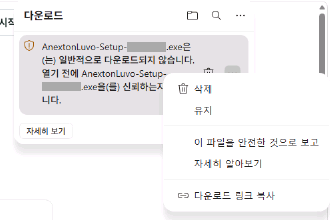
  1. Edge가 '일반적으로 다운로드되지 않습니다'라고 표시하면 다운로드 목록에서 파일의 '…' > '유지'를 선택하세요.경고 항목의 '…' 메뉴에 삭제, 유지 등이 표시된 모습
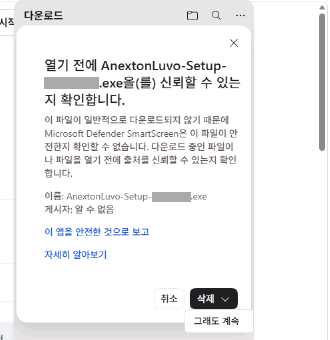
  2. '…신뢰할 수 있는지 확인합니다' 창이 나오면 [삭제] 버튼 오른쪽의 ▾를 선택하고 '그래도 계속'을 선택하세요. [삭제]는 선택하지 마세요.[삭제] 옆 목록에 '그래도 계속'이 보이는 확인 창
  3. '파일 열기'를 선택하세요.
  4. 사용자 계정 컨트롤 창에서 [예]를 선택하세요. 게시자는 '알 수 없음'으로 나옵니다. 비밀번호를 묻는 창이 나오면 관리자 계정의 이름과 비밀번호를 입력하세요.

Windows가 앱 실행을 막는 창을 표시하면 [추가 정보]를 선택한 뒤 [실행]을 선택하세요.

다른 브라우저는 화면과 순서가 다를 수 있습니다. 회사 PC에서 설치가 차단되면 회사 IT 관리자에게 문의하세요.

제거

시작 > 설정 > 앱 > 설치된 앱에서 Anexton Luvo 옆의 추가(…)를 선택한 뒤 [제거]를 선택하세요. 제거하면 이 PC의 Anexton Luvo 데이터(설정, 기록, AI가 만든 결과 파일, 원본에 적용할 때 따로 보관한 원래 파일)가 삭제됩니다. 단, 다른 사람의 관리자 계정 암호를 입력해 제거하면 내 계정의 데이터는 그대로 남습니다. 필요한 파일은 제거하기 전에 다른 폴더에 복사해 두세요.

파일 확인 값(SHA-256)

ea95828a2860464d9f5d8fdab091a209d30ac800aa8b8c769ff4a7aa5b0e478c

설치 문의: support@anexton.com